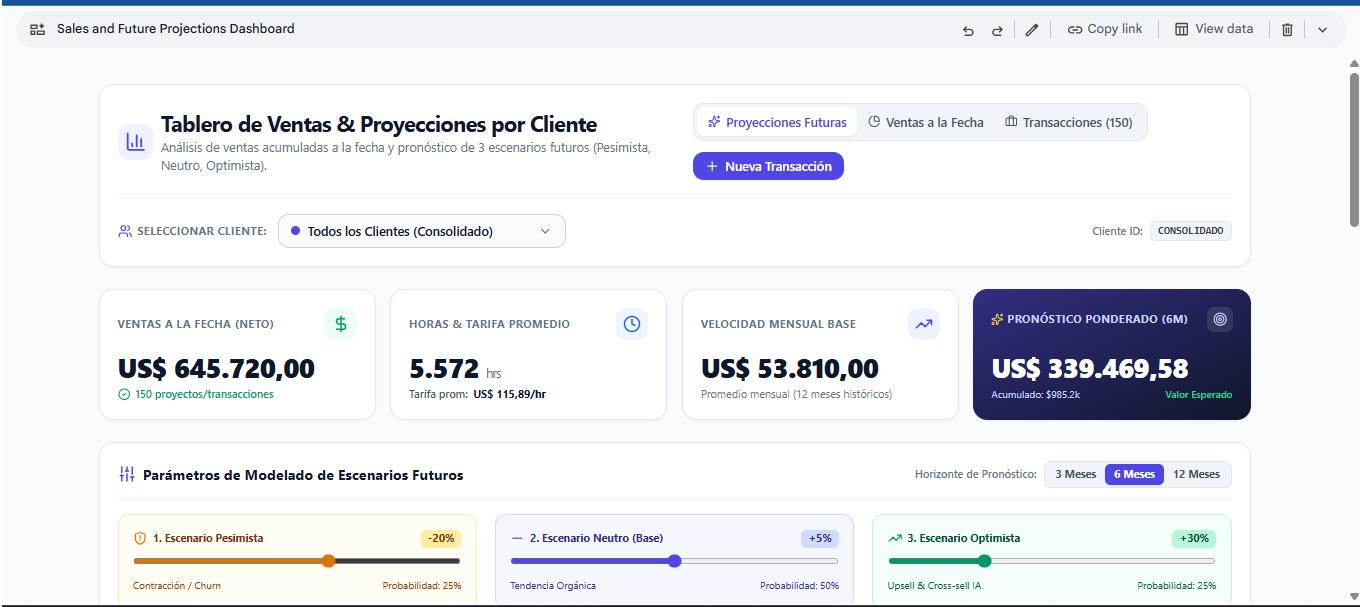
Durante más de cuatro décadas, las hojas de cálculo han sido el motor silencioso de las organizaciones. Sin embargo, todos nos hemos enfrentado a la misma situación: filas interminables de datos estructurados que exigen un esfuerzo cognitivo desmedido para interpretarse, compartirse o ejecutarse operativamente.
Google acaba de dar un paso crucial en la convergencia de datos e inteligencia artificial generativa con el lanzamiento de Sheets Canvas (la función “Create Canvas” impulsada por Gemini).
Se trata de un cambio de paradigma visual: la capacidad de convertir una tabla de datos planos en mini-aplicaciones e interfaces interactivas de lectura y escritura (read-write) mediante lenguaje natural.
A continuación, analizo en profundidad qué representa esta arquitectura, cómo funciona en la práctica y cómo podemos aprovecharla estratégicamente.

¿Qué es exactamente “Sheets Canvas”?
Tradicionalmente, para transformar una base de datos de Sheets en una herramienta funcional (un tablero Kanban, un portal de seguimiento o un dashboard interactivo) necesitábamos integrar plataformas no-code de terceros, scripts en Apps Script o complejas parametrizaciones en herramientas de BI.
Sheets Canvas introduce una capa visual interactiva que vive como una pestaña nativa dentro de tu archivo de Google Drive. Al interactuar con Gemini mediante un prompt, el modelo analiza la estructura de tu hoja y genera una interfaz gráfica funcional adaptada al caso de uso.
Las características técnicas y operativas clave:
Sincronización bidireccional en tiempo real (Read-Write Layer):
No es una captura estática ni un reporte pasivo. Si modificas un estado, mueves una tarjeta o editas un valor numérico dentro del canvas, la celda correspondiente en la cuadrícula de origen se actualiza de forma automática y viceversa.
Cero uso de código (No-code nativo):
Basta con describir el objetivo en lenguaje natural (por ejemplo: “Convierte este registro en un tablero Kanban interactivo agrupado por estado de proyecto y responsable”).
Iteración conversacional:
La interfaz generada es totalmente maleable. Si necesitas reestructurar componentes, aplicar temas visuales (como modo oscuro), añadir métricas clave o filtrar vistas, solo debes continuar la conversación con Gemini en el panel lateral.
Gobernanza y permisos heredados:
Al formar parte del archivo nativo de Google Sheets, conserva los roles de acceso, privacidad y seguridad de Google Workspace. Quienes tienen permisos de edición pueden interactuar y modificar los datos; los usuarios con acceso de solo lectura o comentarios visualizan el canvas sin alterar la fuente.
Te recomiendo acceder a la siguiente guía completa


4 Casos de uso estratégicos para la gestión y toma de decisiones
La verdadera ventaja de esta funcionalidad no reside únicamente en la automatización del diseño, sino en la velocidad para generar herramientas de trabajo ad-hoc:
Tableros Kanban interactivos: Gestión ágil de iniciativas, seguimiento de OKRs y pipeline comercial. Permite a los equipos mover tareas o leads mediante drag-and-drop actualizando el registro central al instante.
Dashboards ejecutivos dinámicos: Monitoreo de KPIs de negocio, márgenes, valuaciones e inventario. Sintetiza métricas críticas en tarjetas de alto impacto sin necesidad de construir fórmulas complejas de agregación.
Vistas de Galería / Tarjetas (Card Views): Catálogos de productos, directorios de talento o gestión de activos. Presenta registros individuales de forma visual, limpia y fácilmente filtrable.
Planificadores y Cronogramas: Lanzamiento de campañas, eventos y mapas de ruta (roadmaps). Permite ajustar fechas, hitos y entregables de manera visual sobre un calendario interactivo.
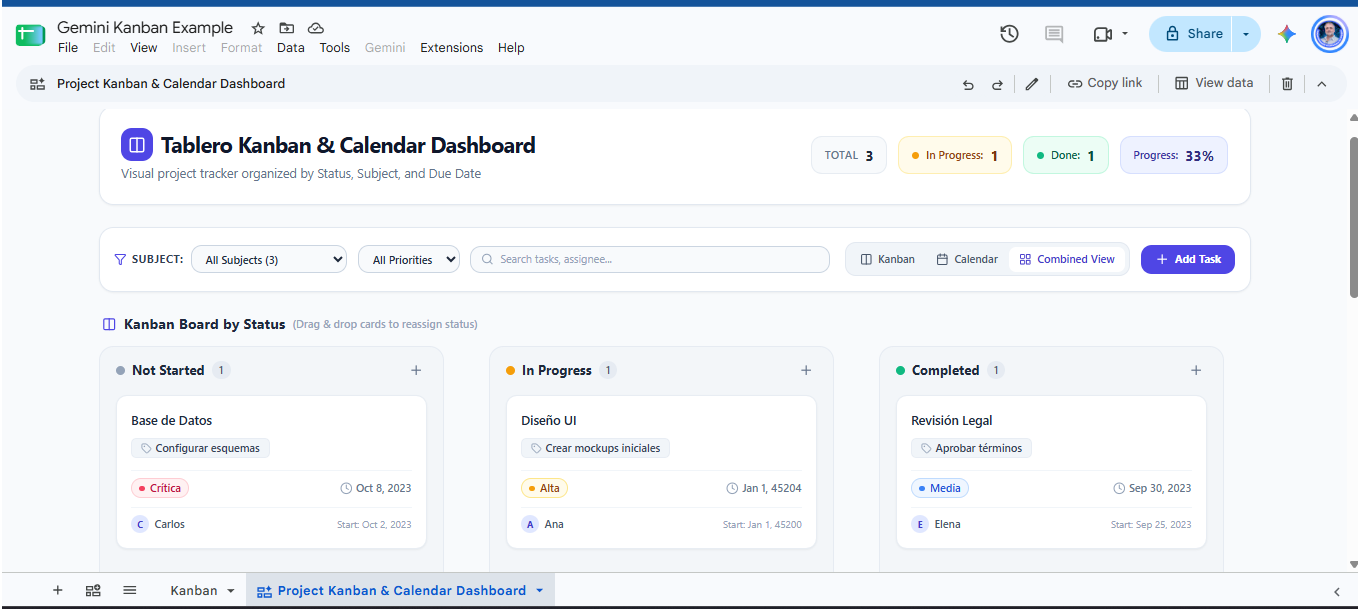

Paso a paso: Cómo activar y desplegar tu primer Canvas
Para comenzar a construir Sheet Canvas interfaces sobre tus datos:
Abre tu hoja de cálculo en Google Sheets (asegúrate de que los datos estén organizados en columnas claras y que el archivo esté almacenado en Google Drive).
Inicia la creación:
Desde el panel lateral de Gemini seleccionando la opción “Create canvas” (o “Crear un lienzo”).
Desde la barra de menús:
Insertar$\rightarrow$Crear un canvas(Insert$\rightarrow$Create a canvas).Desde el menú inferior de pestañas.
Redacta tu prompt de diseño: Sé específico sobre el formato y la distribución deseada (por ejemplo: “Crea un dashboard interactivo con tarjetas de métricas para el rendimiento de ventas y una vista de galería filtrable por región”).
Refina y colabora: Emplea prompts sucesivos para pulir el estilo o agregar componentes, y comparte el enlace de la hoja con tu equipo para trabajar en conjunto.
Nota sobre disponibilidad: Esta funcionalidad se encuentra en despliegue gradual para cuentas corporativas con licencias de Google Workspace elegibles (planes Business/Enterprise Standard y Plus), suscriptores de Google AI Pro/Ultra y usuarios en el programa de experimentos de Workspace (inicialmente en idioma inglés).

Reflexión: Hacia el software efímero y a medida
Lo que estamos presenciando con funciones como Sheets Canvas es una muestra clara de la evolución hacia el “software efímero” (ephemeral software): la capacidad de generar interfaces y herramientas de software desechables o personalizadas en cuestión de segundos, adaptadas exactamente al problema que necesitamos resolver en el momento, sin el costo ni la deuda técnica de un desarrollo tradicional.
El rol de un líder moderno ya no es dominar la sintaxis de fórmulas complejas o navegar laberintos de datos crudos, sino aprender a diseñar la arquitectura de información y formular las preguntas correctas para que la tecnología orqueste la ejecución.
🚀 ¿Ya tienes habilitada esta función en tu espacio de trabajo? Te invito a dejarme en los comentarios qué tipo de mini-aplicación o dashboard interactivo te ahorraría más tiempo en tu operativa diaria.