


Hasta ahora, gran parte de nuestra relación con la inteligencia artificial se apoyaba en una interfaz conocida: escribimos un pedido, recibimos una respuesta y luego ejecutamos nosotros mismos las acciones necesarias.
Pero ese modelo está cambiando.
Con Computer Use, ChatGPT puede ver e interactuar con aplicaciones gráficas en mi computadora. Puede navegar una interfaz, hacer clic, completar pasos y verificar resultados dentro de una aplicación autorizada.
El salto relevante no es que la IA use una pantalla.
Es que puedo empezar a delegarle partes concretas de un proceso.
Se trata de ampliar el alcance de la IA hacia la ejecución supervisada.
Esto habilita una nueva lógica de trabajo: yo mantengo el criterio, el propósito y las decisiones sensibles; la IA opera tareas digitales repetitivas, verificables y acotadas.

Qué es —y qué no es— Computer Use
Computer Use es una capacidad disponible en la aplicación de escritorio de ChatGPT para macOS y Windows, dentro de los espacios Work y Codex, en regiones y planes compatibles.
Le permite a ChatGPT operar interfaces visuales: ventanas, botones, formularios, navegadores y aplicaciones de escritorio que yo apruebo. Es especialmente útil cuando una tarea no puede resolverse con una integración directa, una API, un conector o un comando de terminal.
Por ejemplo, podría pedirle que:
Revise un flujo de compra o registro en un sitio web.
Navegue una aplicación corporativa sin integración disponible.
Reproduzca un error visual de una aplicación.
Configure opciones dentro de un software de escritorio.
Verifique que un dashboard muestre correctamente un indicador.
Ejecute un proceso que combina navegador, archivos y una aplicación local.
No reemplaza a las integraciones estructuradas. Si tengo un conector de Google Drive, Gmail, HubSpot o Slack, normalmente es mejor utilizarlo: ofrece más precisión, trazabilidad y menor exposición de información. Computer Use entra en escena cuando el trabajo necesita interacción visual real.
Cómo instalar Computer Use
El primer requisito es utilizar la aplicación de escritorio de ChatGPT. Esta función no se configura desde la versión web.
El proceso es simple:
Abrir la aplicación de escritorio de ChatGPT.
Ingresar a un chat dentro de Work o Codex.
Abrir el menú Plugins (Complementos).
Buscar Computer Use.
Seleccionar Install plugin si todavía no está instalado.
Si aparece la opción, presionar Enable.
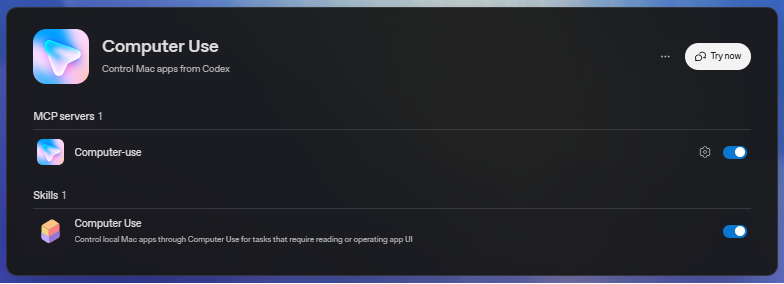
Dentro del plugin, activar los interruptores:
Computer Use server
Computer Use skill
Seleccionar Try now (Probar Ahora) para iniciar una tarea.
Luego, recomiendo ir a:
Settings → Computer Use
Allí puedo revisar qué aplicaciones tienen permiso para ser utilizadas y administrar la lista de Always-allowed apps: aplicaciones que autorizo para futuras tareas sin tener que aprobarlas cada vez.
Mi recomendación es empezar con permisos puntuales, no permanentes.
La comodidad no debería debilitar el criterio de seguridad.
Consideraciones según el sistema operativo
En Windows, Computer Use opera sobre el escritorio activo.
Esto significa que la aplicación objetivo debe permanecer visible mientras ChatGPT trabaja.
Durante la ejecución, la IA puede mover el cursor, escribir y utilizar el foco de la pantalla. Por eso, si voy a delegar una tarea que llevará varios minutos, conviene no utilizar simultáneamente la misma sesión de Windows.
Una alternativa práctica para casos frecuentes es ejecutar la aplicación dentro de una máquina virtual.
En macOS, el sistema pedirá permisos adicionales:
Screen Recording, para que ChatGPT pueda ver la aplicación.
Accessibility, para que pueda hacer clic, escribir y navegar.
Ambos permisos se gestionan desde la sección de privacidad y seguridad del sistema operativo.
Cómo empezar a usarlo
Una vez habilitado, puedo invocarlo directamente en el chat escribiendo @Computer o mencionando la aplicación objetivo, por ejemplo @Chrome.
La calidad del resultado dependerá del nivel de precisión de mi instrucción.
No alcanza con pedir “revisá esto”. Debo definir el objetivo, el contexto, los límites y el criterio de éxito.
Un mal pedido sería:
Entrá al sitio y fijate si funciona.
Un pedido mucho más útil sería:
@Chrome abrí el entorno de prueba, iniciá el flujo de alta de usuario con datos ficticios, verificá que el mensaje de confirmación se muestre correctamente y reportame cualquier error visual, funcional o de navegación. No envíes formularios definitivos ni realices pagos.
La diferencia es clave: en el segundo caso definí el ámbito, el resultado esperado y los límites de acción.
Tres casos de uso para empezar ahora
1. Pruebas de experiencia digital
Si lidero un equipo de producto, tecnología o marketing, puedo pedirle a Computer Use que recorra un flujo crítico: registro, compra, solicitud de contacto o descarga de contenido.
No reemplaza las pruebas profesionales de calidad, pero acelera la detección inicial de problemas evidentes: botones que no responden, textos confusos, formularios extensos o errores en pantallas específicas.
2. Relevamiento de procesos manuales
Muchas organizaciones todavía tienen operaciones que dependen de ingresar a portales, descargar archivos, copiar datos y completar formularios.
Antes de automatizar, puedo usar Computer Use para documentar el recorrido real. Así identifico pasos, excepciones, datos requeridos y puntos de fricción.
No todo proceso debe automatizarse de inmediato. Primero debe comprenderse y rediseñarse.
3. Verificación operativa entre aplicaciones
Un caso simple: abrir un dashboard, consultar un indicador, contrastarlo con una planilla y preparar un resumen preliminar.
La decisión final sigue siendo humana. Pero la tarea de navegar, localizar información y reunir evidencia puede ser delegada de manera controlada.
Seguridad: dónde poner los límites
Computer Use trabaja sobre contenido visible en pantalla. Esto puede incluir información de aplicaciones, sitios web, archivos abiertos, capturas y sesiones ya autenticadas en el navegador.
Por eso, no lo considero una función para “soltar y olvidarse” (nunca lo haría). La considero una capacidad de delegación supervisada.
Mis reglas prácticas son:
Autorizar una aplicación a la vez.
Mantener cerradas las aplicaciones que no participan de la tarea.
Evitar procesos con credenciales, pagos, cambios de configuración sensibles o datos personales si no estoy presente.
Revisar cada pedido de permiso.
No habilitar Always allow (Siempre permitir) salvo en aplicaciones de bajo riesgo y uso recurrente.
Definir qué puede hacer y, sobre todo, qué no puede hacer.
Detener la tarea si empieza a interactuar con una ventana incorrecta.
El cambio de paradigma
La adopción de IA no debería limitarse a producir textos, resumir documentos o generar ideas. Esos usos siguen siendo valiosos, pero son apenas el inicio.
Computer Use nos acerca a una nueva etapa: la IA como un colaborador que puede operar partes concretas del trabajo digital bajo dirección humana. El desafío ya no es solo aprender a hacer mejores prompts. Es aprender a diseñar delegaciones inteligentes.
Como líderes, debemos preguntarnos:
¿Qué tareas repetitivas consumen tiempo sin agregar verdadero valor?
¿Qué procesos requieren una persona solo porque todavía nadie diseñó una forma confiable de delegarlos?
¿Qué decisiones deben seguir siendo humanas, aunque la ejecución pueda aumentar su velocidad con IA?
La respuesta no es automatizar todo. Es reservar la atención humana para aquello que exige criterio, contexto, creatividad, empatía y responsabilidad.
Computer Use no elimina el rol del profesional. Eleva la conversación: de ejecutar cada clic a dirigir un sistema de trabajo más inteligente.
Referencias
OpenAI Docs (2026). OpenAI, guía oficial de Computer Use
